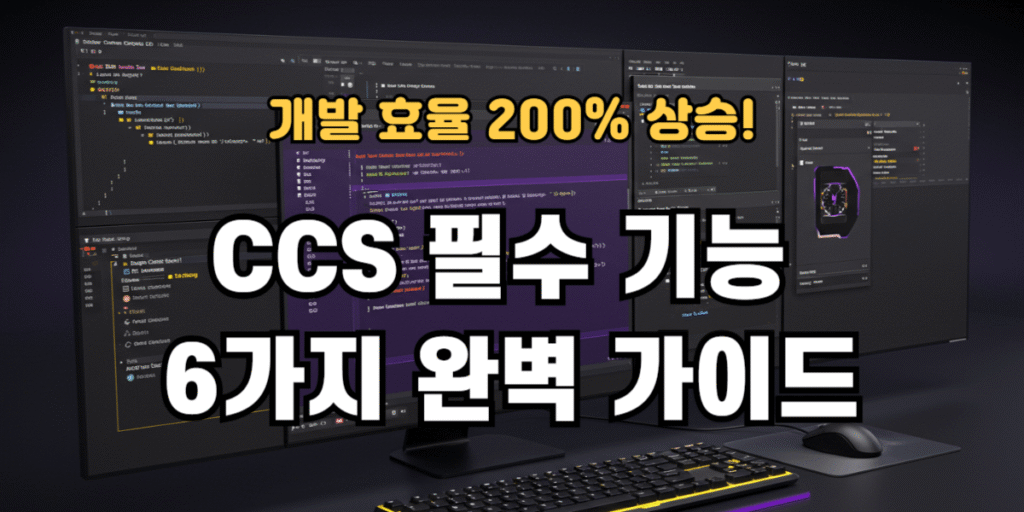
개발 효율 200% 상승! CCS 필수 기능 6가지 완벽 가이드
지난번에는 Code Composer Studio(CCS)의 핵심 기능들을 간단히 살펴보았습니다. 하지만 진정한 고수는 도구의 ‘무엇’을 아는 것을 넘어 ‘왜’와 ‘어떻게’를 이해하는 법이죠. 오늘은 각 기능이 실제로 개발 과정에서 어떤 의미를 가지며, 어떻게 더 효율적으로 활용할 수 있는지 깊이 있게 파고들어 보겠습니다. 이 글을 통해 CCS의 숨겨진 잠재력을 발견하고 개발 워크플로우를 한 단계 업그레이드해 보세요! 😊
페이지내용
4.1. Get Started View – 개발의 시작을 알리는 관제탑 🏁
CCS를 실행하면 가장 먼저 보이는 ‘Get Started’ 뷰는 단순히 예쁜 시작 화면이 아닙니다. 이곳은 개발자가 수행할 거의 모든 작업의 출발점이자, 흩어져 있는 기능들을 한데 모아놓은 ‘관제탑’입니다. 메뉴를 일일이 찾아다닐 필요 없이 이곳에서 새 프로젝트를 만들거나, 기존 예제를 탐색하는 등 핵심적인 작업을 즉시 시작하여 시간을 절약할 수 있습니다.

4.2. Resource Explorer – TI 생태계가 내 손안에 🗺️
TI MCU로 개발할 때 가장 큰 장점 중 하나는 방대한 소프트웨어 자료입니다. ‘Resource Explorer’는 이 모든 자료를 CCS 안으로 가져온 통합 라이브러리입니다. 상단 메뉴에서 [View] → [Resource Explorer]를 클릭하면, 단순한 파일 목록이 아닌, 내 개발 환경에 맞춰 체계적으로 정리된 리소스들을 만날 수 있습니다.
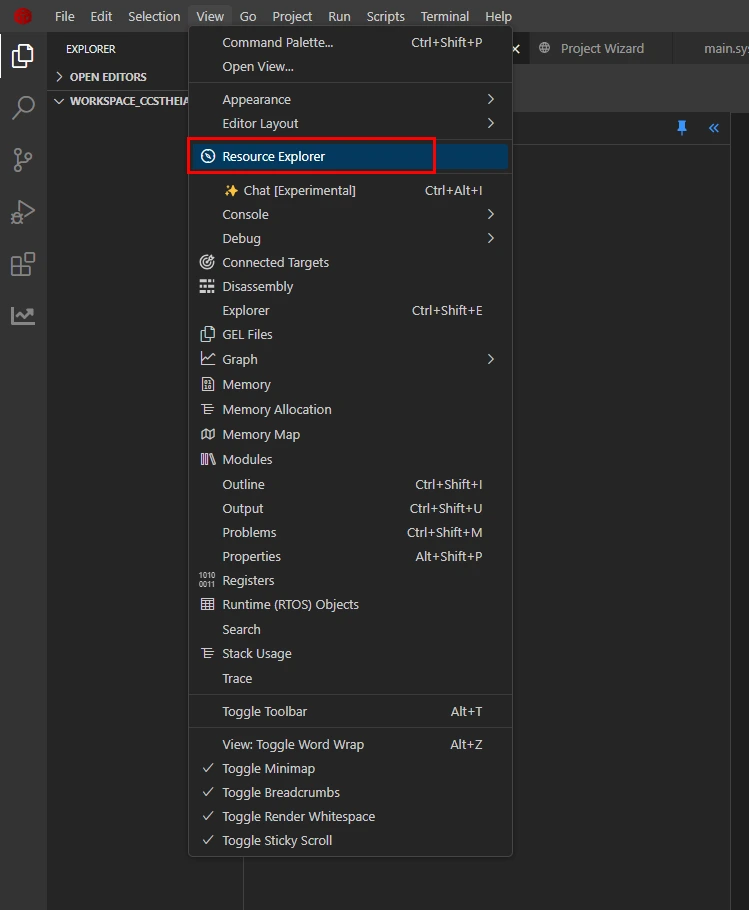
Resource Explorer가 열리면 왼쪽 패널에서 C2000, MSP430 등 특정 MCU 제품군을 선택할 수 있습니다. 제품군을 선택하면 오른쪽 창에 해당 MCU를 위한 드라이버 라이브러리, 통신 스택, 특정 기능을 위한 예제 코드(ADC, PWM, I2C 등), 기술 문서와 데이터시트까지 모든 것이 나타납니다. 즉, 개발에 필요한 거의 모든 것을 이곳에서 찾고 바로 시작할 수 있습니다.

4.3. 프로젝트 가져오기 (Importing Project) 📥
Resource Explorer에서 유용한 예제를 찾았다면, 이제 내 작업 공간으로 가져와야 합니다. 이 ‘Import’ 과정은 단순히 파일을 복사하는 것 이상의 의미를 가집니다. [File] → [Import Projects…]를 클릭하여 시작합니다.
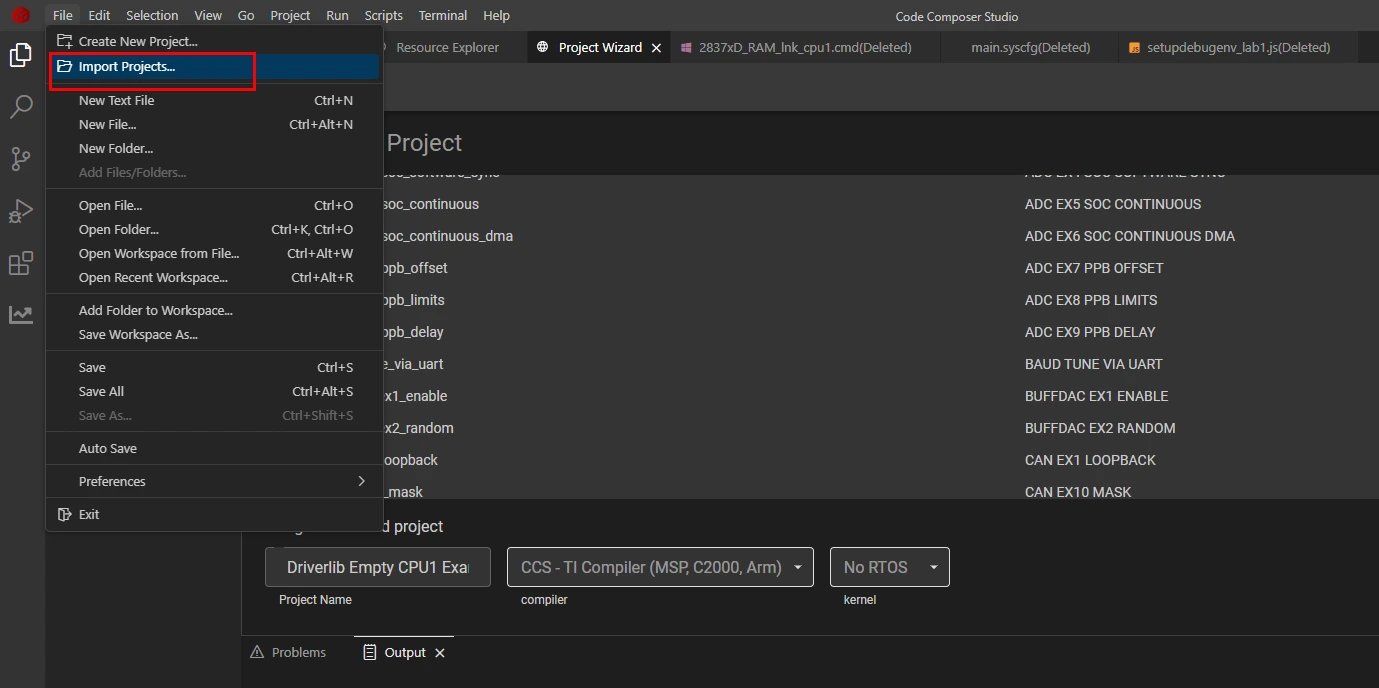
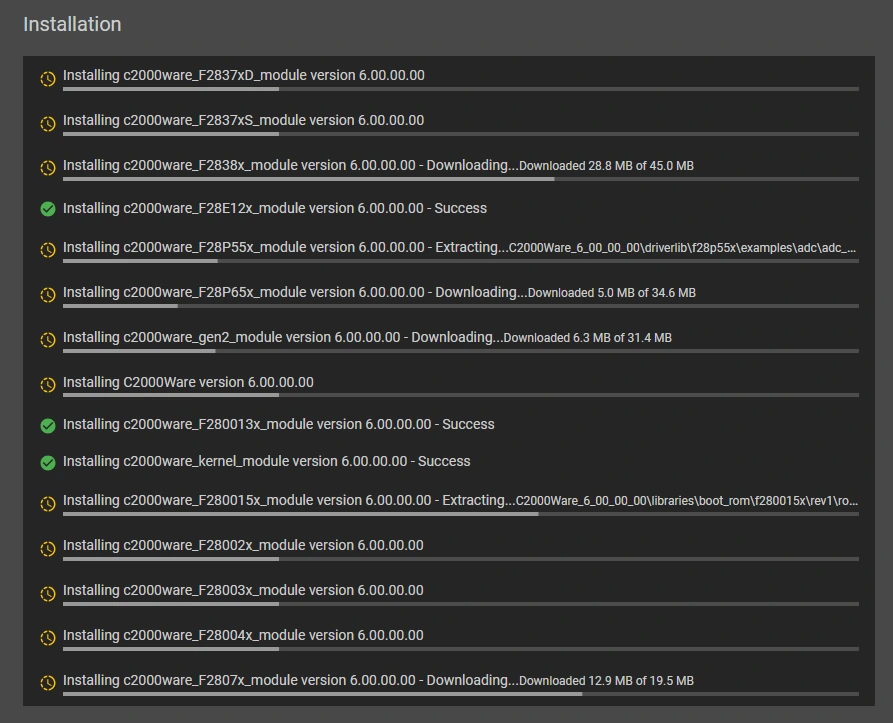
가져올 프로젝트가 현재 내 PC에 없는 특정 버전의 드라이버나 라이브러리 묶음(SDK)을 필요로 할 경우, CCS는 이를 자동으로 감지합니다. 아래 이미지처럼 ‘Download and install’ 버튼이 활성화되며, 클릭 한 번으로 개발에 필요한 환경을 자동으로 구축해 줍니다. 이는 복잡한 의존성 문제를 해결해 주는 매우 편리한 기능입니다.

설치 버튼을 누르면 필요한 모든 구성 요소가 순차적으로 다운로드되고 설치됩니다.
4.4. 새 프로젝트 생성하기 (Creating a New Project) ✨
모든 것을 처음부터 직접 제어하고 싶을 때 새 프로젝트를 생성합니다. [File] → [Create New Project…]를 클릭하여 시작합니다.
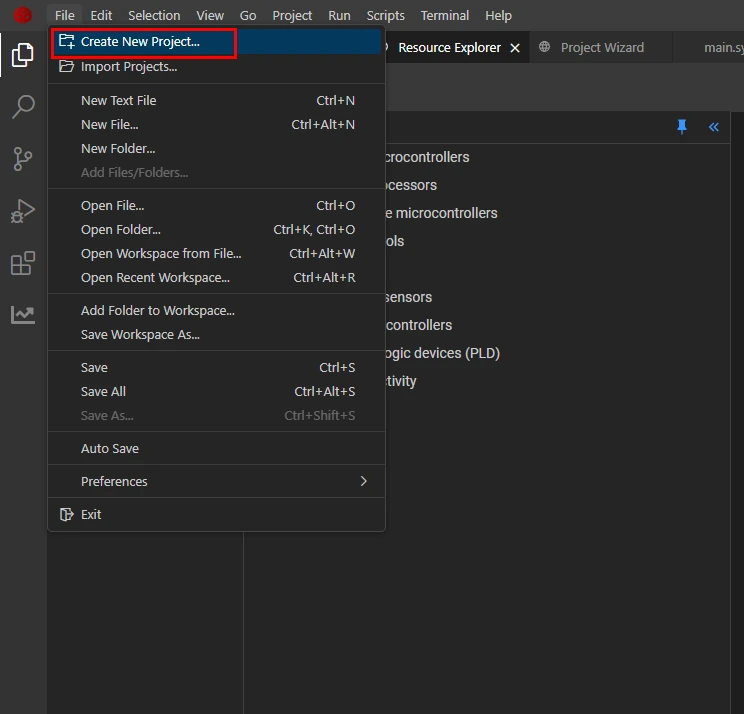
가장 중요한 단계는 ‘Select a board or device’ 항목에 내가 사용할 하드웨어의 정확한 부품 번호(예: F28377D)를 입력하는 것입니다. 이를 통해 CCS는 해당 칩에 맞는 컴파일러 설정과 메모리 맵 등을 자동으로 구성해 줍니다.
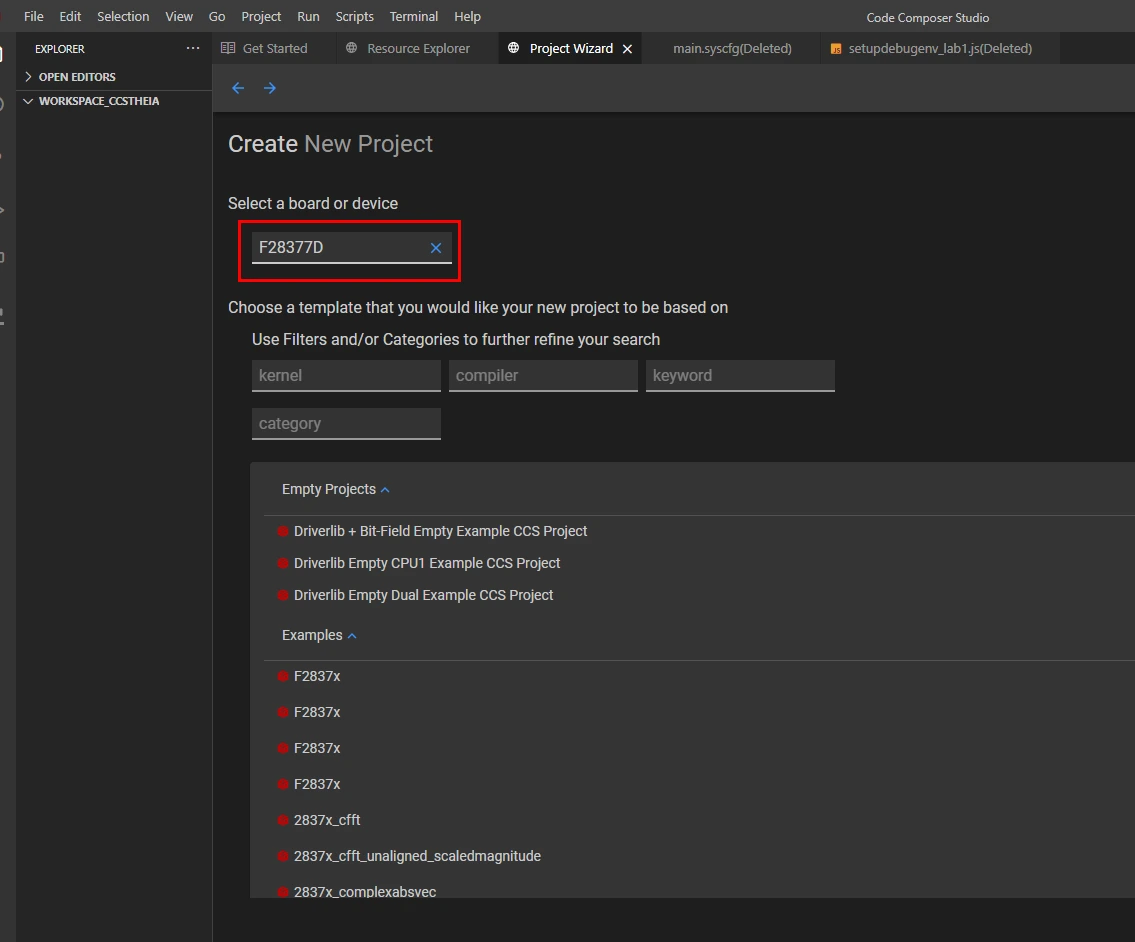
이후 프로젝트 템플릿 목록에서 개발 시작을 도와줄 기본 코드 구조를 선택할 수 있습니다. 예를 들어 ‘Driverlib Empty Example’은 드라이버 라이브러리를 사용하기 위한 기본 설정이 포함된 빈 프로젝트를 만들어 줍니다. 마지막으로 ‘CREATE’ 버튼을 누르면 모든 설정이 완료된 프로젝트가 생성됩니다.

4.5. 빌드와 디버깅 (Building and Debugging) 🛠️
개발의 꽃, 바로 빌드와 디버깅입니다. 이 두 과정은 개발자가 가장 많은 시간을 보내는 곳이기도 합니다.
– 빌드(Build): 소스 코드를 MCU가 실행 가능한 파일(.out)로 ‘번역’하는 과정입니다. [Project] → [Build All] 메뉴를 통해 실행하며, 이 단계에서는 주로 문법 오류를 잡아냅니다. 성공하면 Console 창에 ‘Build Finished’가 출력됩니다.
– 디버그(Debug): 빌드된 파일을 실제 하드웨어에 ‘주입’하고, 코드의 논리적 오류를 잡기 위해 동작을 분석하는 과정입니다. 툴바의 ‘벌레’ 아이콘으로 시작하며, 이 과정을 통해 변수 값이 어떻게 변하는지, 프로그램 흐름이 올바른지 등을 실시간으로 확인할 수 있습니다.

문법 오류가 없는 것을 확인했다면, 디버그 세션을 시작하여 프로그램이 의도한 대로 정확하게 동작하는지 논리적인 부분을 검증해야 합니다.
4.6. AI 코드 어시스턴트 활용하기 🤖
단순 반복적인 코드를 작성하는 데 시간을 낭비하고 싶지 않다면 AI 코드 어시스턴트가 훌륭한 해결책이 될 수 있습니다. GitHub Copilot과 같은 도구를 CCS에 연동하면, 개발자는 코드의 전체적인 구조와 로직 설계에 더 집중할 수 있습니다. 예를 들어, `// Initialize Timer0 for 1ms interrupt` 와 같은 주석을 작성하는 것만으로도, AI가 해당 MCU의 레지스터 설정 코드를 포함한 전체 초기화 코드를 자동으로 생성해 줄 수 있습니다. 이는 데이터시트를 찾아보는 시간을 크게 줄여주며, 복잡한 기능 구현 시 훌륭한 초안을 제공하여 개발 효율을 극대화합니다.
이 상세 가이드가 CCS의 핵심 기능을 이해하는 데 깊이를 더했기를 바랍니다. 각 기능의 ‘왜’를 이해하고 활용한다면, 여러분의 개발 경험은 훨씬 더 효율적이고 즐거워질 것입니다. 궁금한 점이 있다면 언제든 댓글로 질문해주세요! 😊
이 글은 정보 제공을 목적으로 작성되었으며, 실제 기기·환경·정책에 따라 결과가 다를 수 있습니다. 보다 정확하고 최신인 정보는 아래 공신력 있는 기관의 자료를 함께 참고하시기 바랍니다.